「UGREEN HD USB Video Capture Card」を購入しました。
パソコンの画面の中に、ゲーム画面をキャプチャーすることが出来ます。
(ゲーム録画や実況にも!)
商品情報
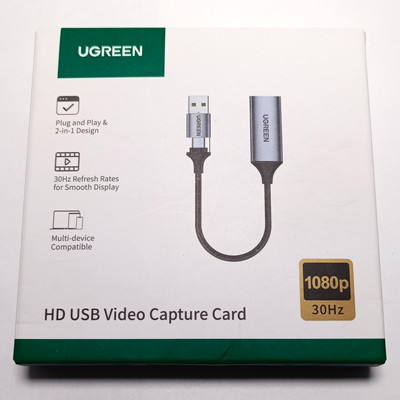
UGREEN HDMI キャプチャーボード Switch対応 4K@60Hz Type C&USB 1080P@30Hz キャプチャ ゲーム録画/ビデオ録画/ライブ配信 iPad OS17/Mac/Windows/Linux/Android/PS5に適用
※USB Type-A/cへの変換ケーブルではありません!
HDMIから画面を取り込み、OBS Studioなどで画面内に映し出すことが出来ます。
いわゆる”ゲーム実況用”という感じです。

Amazonでも売れ続けている商品です。
しかしこの商品は、HDMIキャプチャー製品の中でも一番下の製品です。
いわゆるエントリーモデル的な商品。
入力=4K、60Hz に対応していますが、
出力=1080p、30Hz となります。
つまりキャプチャーした動画=30Hzになります。
この30Hzがネックで、PS5のゲームだと60Hzが標準となります。
Nintendo Switchのゲームは、30Hzで動作するタイトルが非常に多いのでご安心を。
本気で実況動画を撮影したいのなら、もっと上位機種を買う必要があります。
(パススルーや遅延などの問題がある為、下位機種ではシビアなアクションなどは弱い)
パススルー=ゲーム画面をそのまま映し出す、別の端子がある
(それを別のディスプレイに映す)
上位機種=出力も60Hzになっている
などなど。
本製品の面白いところが、
パソコンだけではなく、
スマホやタブレットに取り込む事も出来る
という点です。
(後述します)
UGREENは中国メーカーですが、非常に信頼性が高くて評判の良いメーカーです。
Anker、UGREENは有名ですね。
UGREENの製品は高品質で安いので、コスパに優れています。
私もUGREENの製品を何十個も持っています。
開封~外観と解説
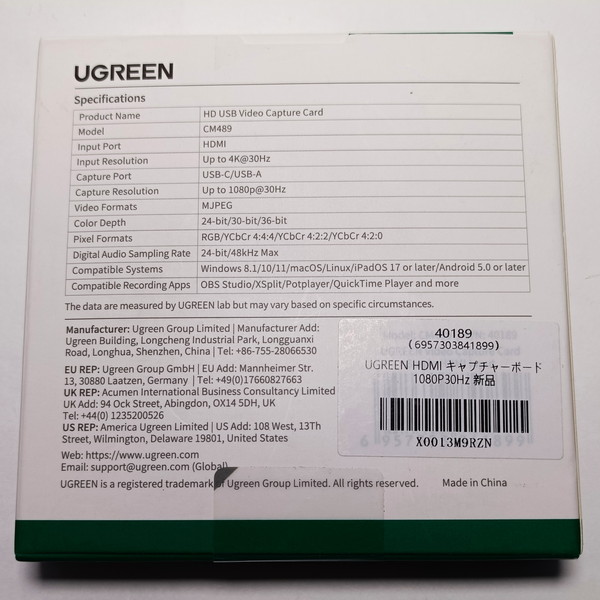
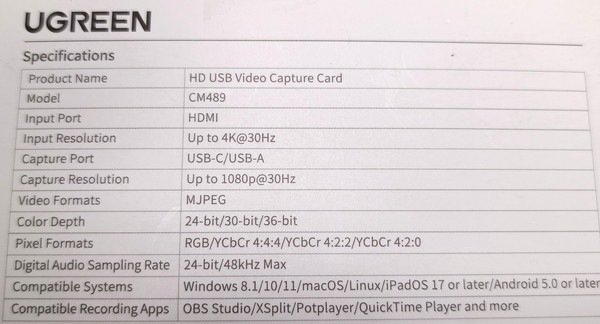
内容をしっかりと載せておきます。
型番=CM489 、 40189
です。
(UGREENは型番などを基本書かないメーカーみたいなので、しっかりとメモが必要)


説明書などは折り畳んで入っています。
UGREENは説明書などのPDFを基本公表しないっぽいので、
説明書を電子化する場合は、自分でスキャンする必要あり。
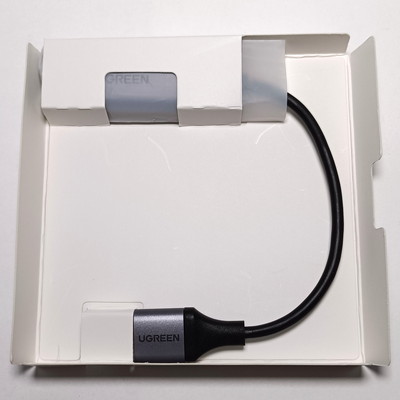
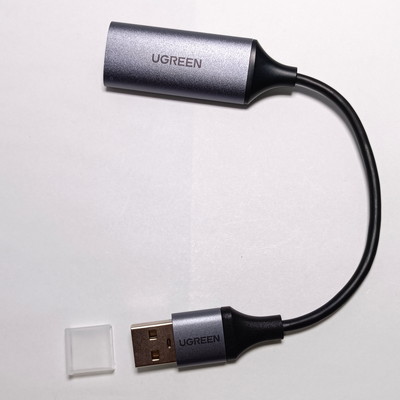
全体像
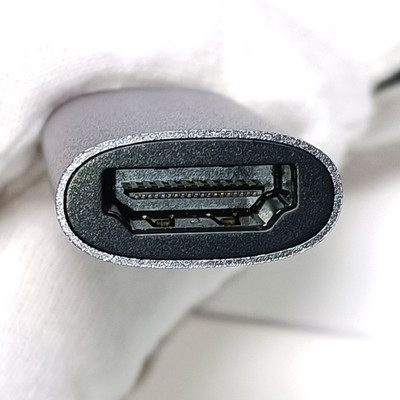
HDMI入力
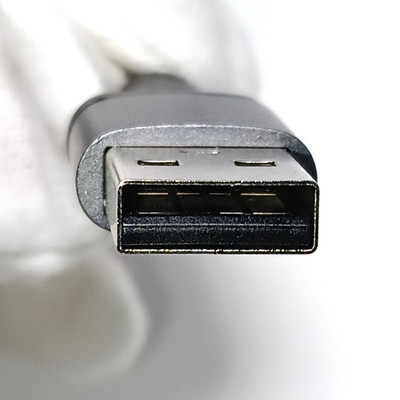
USB出力(type-A)

USB出力(type-c)
Type-Cを使用する場合、
Type-Aの繋がっている部分をかなり曲げないと挿さらないので、ちょっと不安。
(使う度に痛みそう)
私はUGREENの「Type-A→Type-C 変換アダプター」を持っていたので、
スマホ接続のテスト時はそちらをさらに接続して試しました。
(実質、Type-C→A→C変換となる)
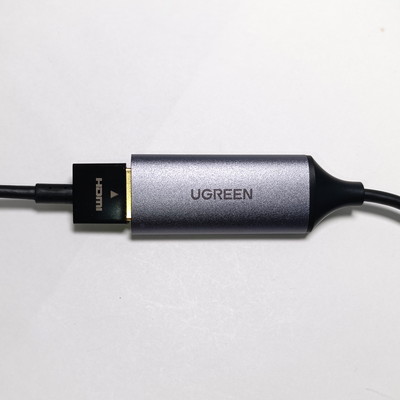
HDMIケーブルを挿した所
キャプチャーと確認(パソコンへ取り込む)
まずは、HDMI入力がカメラとして認識されているかの確認です。

設定>Bluetoothとカメラ>USB Video
で確認できます。
Nintendo Switch の画面を映してみました。
ちゃんと認識されています。
次はプレイステーション3です。
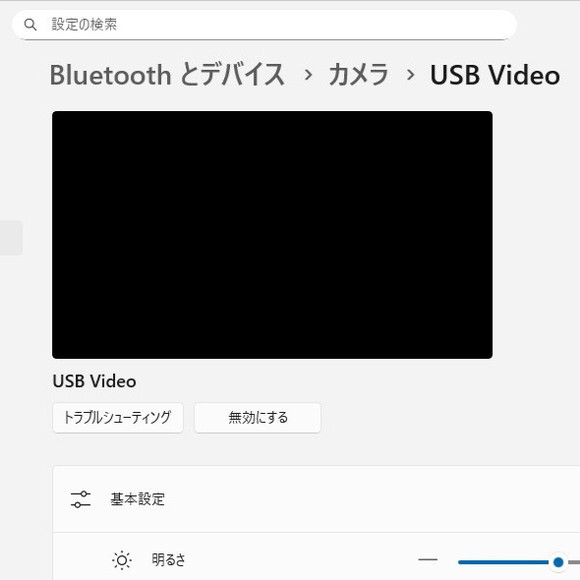
PS3ですが、予想通り、キャプチャー出来ていません。
PS3にはHDCPという著作権関係のプロテクトが掛かっており、キャプチャー出来ない仕様です。
(ひどいハードですね…)
PS4/PS5にもHDCPはありますが、こちらはオプションでOFFに出来るのでキャプチャーできるはずです。
次に、OBS Studio で確認してみます。

OBS Studio(フリーソフト)はゲーム配信では一番有名なソフトです。
今回、初めてインストールしてみました。
こちらの設定は難しかったです。
まず「クイックスタートガイド」という紙が入っていたのですが、
全部英語です。
同じ内容が以下のサイトに有りました。
https://www.manualslib.com/manual/3809046/Ugreen-40189.html
こちらの通りに設定を行ったのですが、
音がはっきりわかるレベルで遅延していたんです。
これはおかしいぞという事で調べてみると、
以下のサイトに設定方法が載っていました。
https://lockfreee.com/obs_capture_board/
・音声出力モードを「音声のみをキャプチャ」に変更する
・PCの「設定>サウンド」に入り、詳細設定「サウンドの詳細設定」を選ぶ
・別窓で開いた「サウンド」の「録音」タブで接続機器を選ぶ
・「聴く」タブで「このデバイスの音を聴く」をON
・「レベル」タブのマイクで音量を調節する
(スピーカーやイヤホンの切り替えで、レベルはその度に修正する必要あり)
(26年1月現在のWindows11用に、私が修正・追加したものです)
これで、大きな遅延無く音声が聞こえるようになりました!
ゲーム配信などの設定は、また別の設定が必要なのかも知れません。
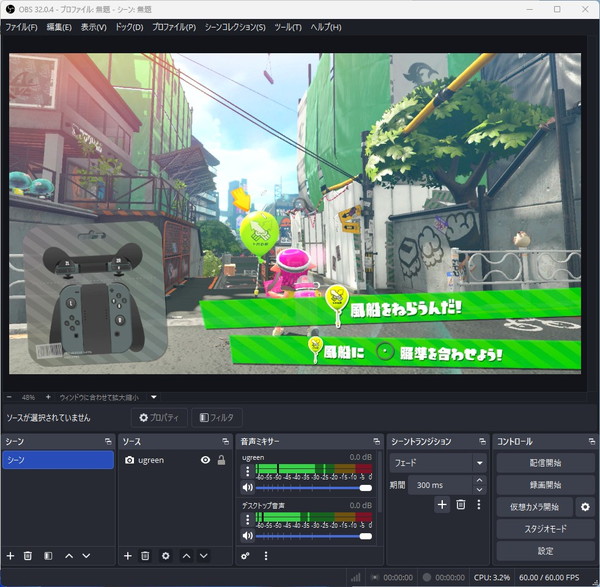
キャプチャーしているので映像や音声は、わずかな遅延は発生しているはずなのですが、
正直わかりませんでした。
というのも、私はリングフィットアドベンチャーとフィットボクシングばかりしているので、アクションゲームをあまり所持していないのです…。
パソコンの中に別のパソコン画面を取り込むのも試してみました。
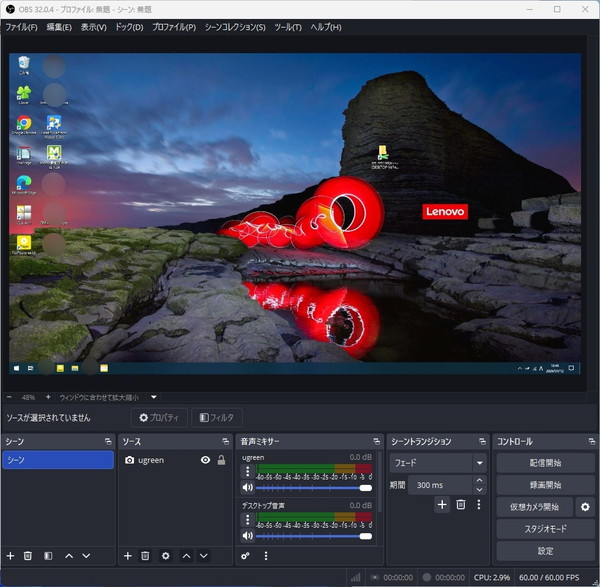
ちゃんと映ります。
なんか不思議な気分…
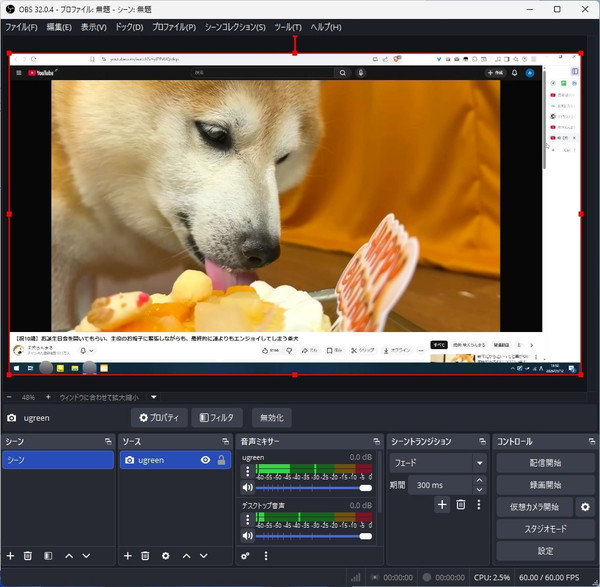
動画を再生しても、遅延などは感じませんでした。
使用方法ですが、
・別PCの重い作業の監視用(AI画像作成、動画のエンコードなど)
・古いノートパソコンをモニター代わりに使う
(古いノートPCにキャプチャーさえ出来れば、ノートの性能が問われない)
などがありそうです。
スマホやタブレットににも取り込む!
パソコンだけでなく、
スマホやタブレット、iPadなどにも取り込むことが出来ます!
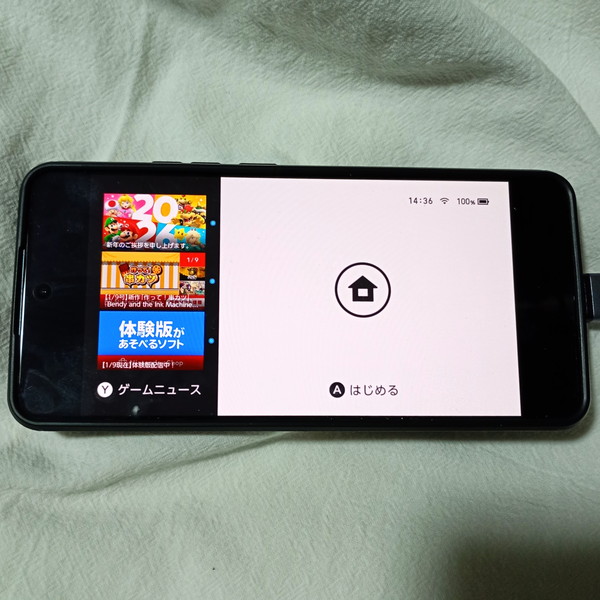
こちら、AndroidスマホにSwitchの画像を映した所です。
事前に「nExt Camera」というアプリをインストールし、起動しておいてください。
Type-Cで本製品を接続。
するとキャプチャーした画面をスマホで見ることが出来ます。
「そんなの意味あるの?」
と思われるかも知れませんが、PS4やPS5もキャプチャー可能。
さらに、タブレットにもキャプチャー可能。
家でディスプレイやテレビが足りない時に、
大きなタブレットにゲーム画面を映してプレイすることが可能です。
古いタブレットをモニター代わりに有効利用できます。
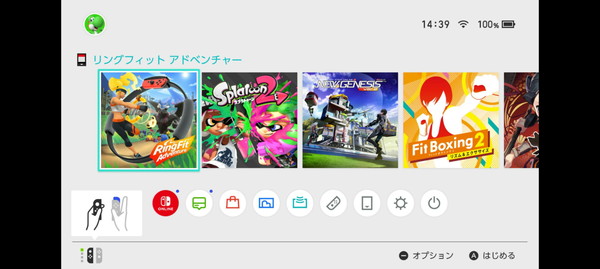
スクショも取れます。
これはキャプチャーした画面をスマホでスクショした画像。
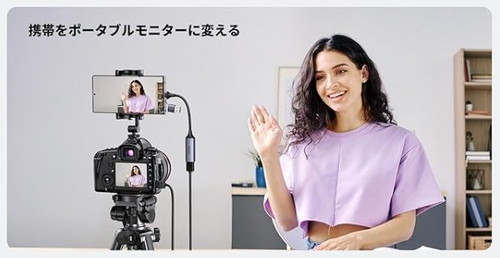
さらに、デジタルカメラでも使えるそうです。
大きなモニター代わりに使えて便利だそうです。
確かに配信向けに便利そうですね。
色々使えて面白そう!
という訳で、スマホ・タブレット・パソコンで使えるキャプチャーカードの紹介でした。
ゲーム録画が出来るので、配信目的以外でも使えそうです。
例えば、「ゲームのエンディング画面を録画して保管しておく」など。
タブレットや古いPCをモニター化出来ますし、1つ所持しておくと色々役立ちそうです。
今回の商品はエントリーモデル的な位置なので、
こだわりたい方は、性能の良い上位版をお勧めします。