以前に「USBキャプチャーでゲーム機の画面をPCモニターの一部に映す」ということをやりました。
今回はアプリ「PotPlayer」の表示方法でのメモ(備忘録)です。
ゲーム機の画面の取り込みについて
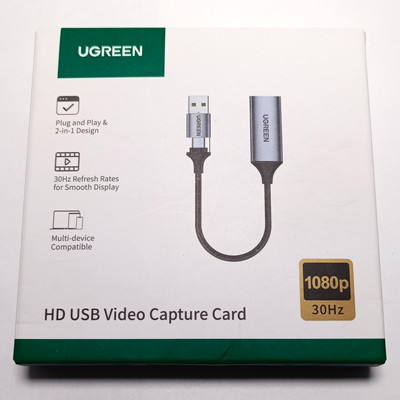
1月にキャプチャーできるUSB機器を購入し、ゲーム画面もキャプチャーしてみました。


その時は、有名なアプリ「OBS Studio」でキャプチャーテストしました。
しかし、アプリの画面占有率が大きすぎる…
もっとシンプルなウィンドウだけで起動させたいです。
ゲーム1本プレイしながら、動画を見たりネットサーフィンをする為に。
そこで、良いアプリが無いか「Gemini(AI)」に訊いてみた所、
「「PotPlayer」が良いよ」
と言われました。
「PotPlayer」はもう何年も愛用中のアプリです。
すでにインストールされています。
そこで実際に設定して、
キャプチャーしたカメラ(つまりゲーム画面)を見れるように設定してみました。
「PotPlayer」での設定
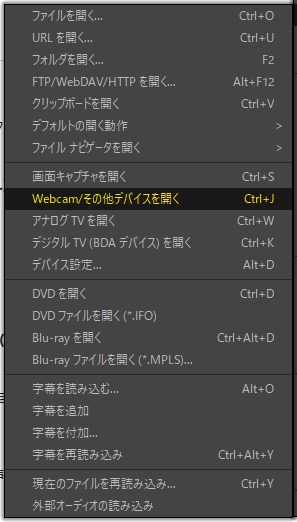
①右クリック > 開く > Webcam/その他のデバイスを開く
カメラ(USB Video)を開けば、すぐに画面は出てきます。
画面が出ない場合は、他のカメラが優先されている場合があります。
私の場合は画面は出ましたが、音声が出ていませんでした。
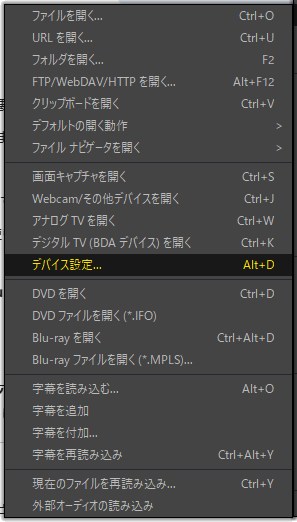
②右クリック > 開く > デバイス設定
「Webcam」タブを選択
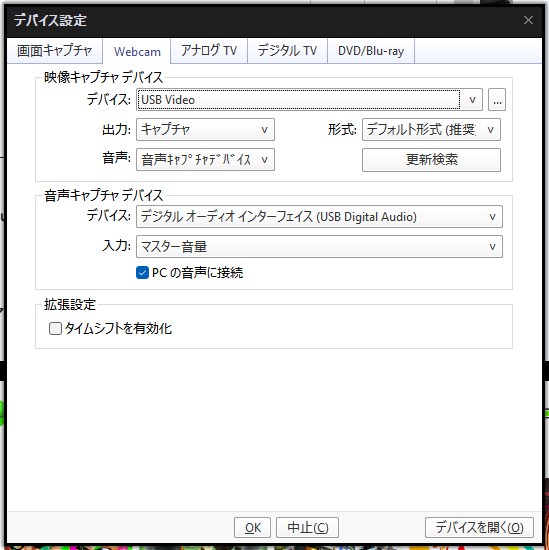
ここで、
映像キャプチャデバイス
> デバイス=「USB Video」
音声キャプチャデバイス
> デバイス=「デジタルオーディオインターフェース(USB Digital Audio)」
を選択。
(私のキャプチャーデバイスの場合)
この後、「デバイスを開く」 をクリックしてください。
私は最初「OK」を押していたのですが、音は出ませんでした。
AIに聞くと、「デバイスを開く」 をクリックと言われました。
こんなのわかるか~い
普通は「OK」を押せば適用されそうですが…
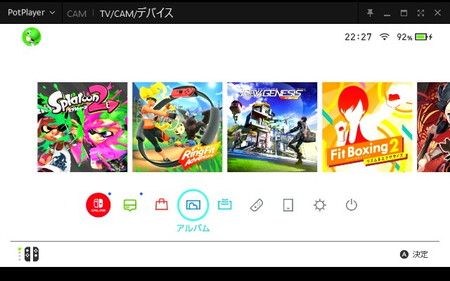
これで、Potplayerで映像も音声も出力されるようになりました。
備忘録として残しておきます。
他に不明な部分があれば、AIに聞きながら方法を探ってください。
私もAIと会話しながら設定しました。
なおキャプチャーすると、どうしても遅延が発生します。
じっくり考えてプレイできるゲームなら問題ないですが、
格闘ゲームなどの激しいゲームは厳しいかもしれません。
↓今回使用したキャプチャーデバイス
