「パソコンのメモリが高いから、PCを2台起動して役割分担させよう」計画を色々考えています。
今回は実際に、最近購入したタブレットPCを使用してテストしてみました。
今回使用した物
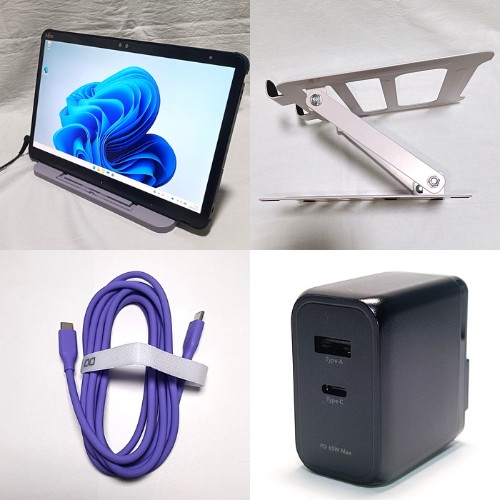
タブレットPC「Arrows tab Q7310/DE」(→紹介記事)
タブレット・ノートパソコンスタンド (→紹介記事)
CIO やわらかいシリコンケーブル PD100W (→紹介記事)
GREEN HOUSE PD65W急速充電器 (→紹介記事)
全て、ここ1年以内に購入した物たちです。
バラバラの目的で購入しましたが、タブレットPCを購入する時に、こういう使い方をしてみようと計画していました。
「Arrows tab Q7310/DE」には、軽量Windows11の「Tiny11」をインストール済み。
メモリ4GBですが、動画再生してもカクついたりはしないことを確認済みです。
これまでのサブPCも、ほぼ動画再生専用としていたので、
今回はこのタブレットPCを縦置きにして、サブ動画再生マシンとして働いてもらいます。
電源もPDケーブル+充電器で、とにかく省スペース化を狙います。
キーボードは元々サブPCでは使用していなかったので問題なし。
使用する時は、画面をタッチして仮想キーボードを使用します。
操作は常にワイヤレスマウスで行います。
サブPC環境を作ってみた
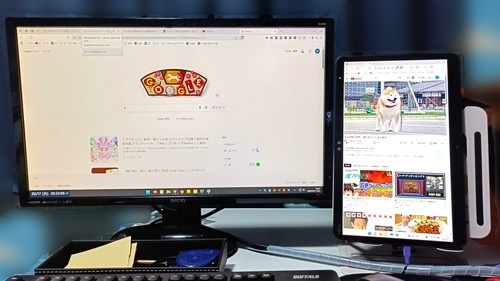
24インチのモニターの横に、13.3インチのタブレットPCを縦置きして並べました。
タブレットPCは立て掛けているので、少し斜めです。
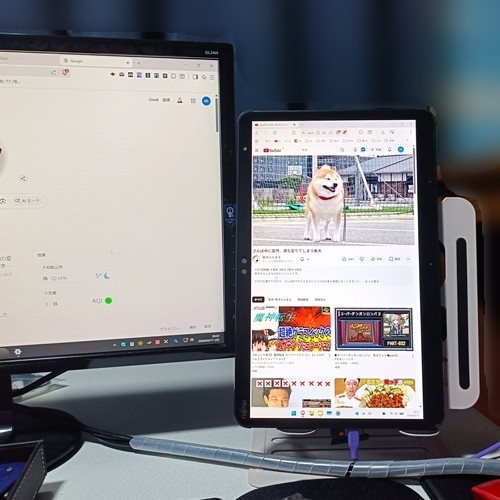
縦置きなので、動画の画面は少し小さいです。
ですが文字は読めるので問題なし。
昨日まではノートPCを置いていたのですが、
タブレットPCに切り替えると、机上がかなりスッキリします。
ノートPCのキーボードのスペースが不要なのがデカいですね。
これまでは「サブのモニターを縦置きして使おう」と計画していたのですが、
これならもうモニター自体がPCのような物なので、こちらのほうが省スペースです。
気になる点と言えば、
動画サイト(youtube、TVer、AbemaTV)を縦置きで開くので、
サイドバーなどの影響でプレイヤーがかなり小さい事。
これはChromeの「ピクチャー・イン・ピクチャー(PIP)」機能を使うことで解決できます。
最初に見たい動画を「後で見る」に登録しまくって、
あとは連続再生でダラ見すればOKです。
中古のタブレットPCですが、この様な使い方も可能です。
メインPCと作業を分担することで、メモリ使用量も削減です。
ちなみに「Arrows tab Q7310/DE」はフリマで購入しました。
CPU = Intel 第10世代なので、Windows11で動いています。
(メモリ4GBなのがネックですが)
皆さんも、タブレットPCをサブPCとして使ってみませんか?



↑500ポイント貰えます!
メルカリ・ヤフーフリマ・ヤフオクで探してみましょう